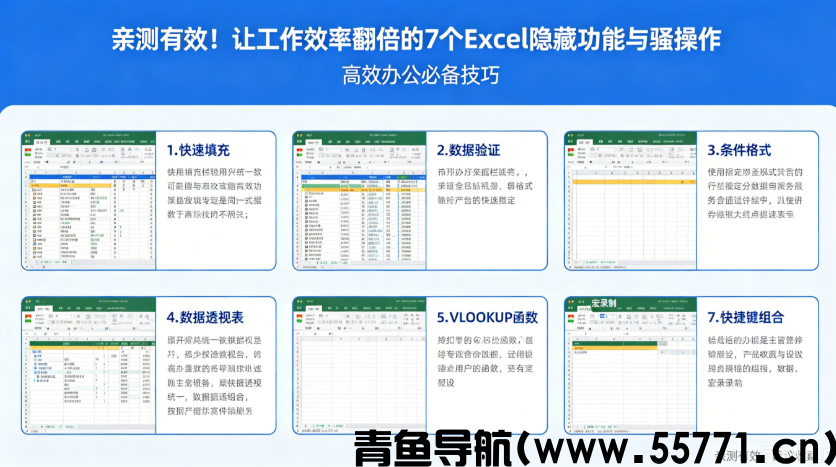
大家好,这里是青鱼导航(www.55771.cn)。精选各类优质网址和实用干货,欢迎大家收藏本站。大家每天对着Excel敲敲打打,你有没有想过——很多花半小时做的脏活累活,其实一个快捷键就能搞定?我整理了7个亲测好用、但90%的人不知道或很少用的Excel隐藏功能与骚操作,学会了真的能少加很多班。
① Ctrl+E 闪电填充(Flash Fill)
这是我最爱的"偷懒神器"。比如A列是"张三-13800001234",你想把姓名和手机号拆开,只需在第一行手动打出"张三",按 Ctrl+E,Excel会自动识别规律把整列填完,比写公式快十倍。
② Ctrl+T 一键超级表
选中数据区域按 Ctrl+T,普通区域秒变"超级表"——自动带筛选、隔行着色,新增行时格式和公式自动向下延伸,做日报周报颜值效率双提升。
③ 选择性粘贴→运算(批量加减/转数值)
从网页粘来的数字常是文本格式无法求和。随便找个空白单元格输入1→复制→选中那些"假数字"→右键【选择性粘贴】→【乘】或【加】,瞬间转成真数字!同理可用【加/减】给整列统一批量增减数值。
④ Alt+= 秒速求和
别再手打=SUM()了。选中数据区域+旁边留一空行/空列,直接按 Alt+=,行和列的合计瞬间出来,多区域也能一口气搞定。
⑤ F4 键重复操作 / 切换引用方式
做完一次合并居中或设好单元格颜色后,再选其他格子按 F4,会自动重复上一步操作。写公式时选中单元格按F4,可在绝对引用(A1)、混合引用间循环切换,写VLOOKUP/XLOOKUP超省事。
⑥ Ctrl+G 定位条件→批量处理空值/可见单元格
按 Ctrl+G →【定位条件】→【空值】,可一次性选中所有空白格批量填入"0"或统一填充;选【可见单元格】后再复制,能避开隐藏行,筛选后复制数据不串位。
⑦ 分列功能(清洗乱数据+转标准日期)
"数据"选项卡→【分列】不止能拆分文字,还能救日期——选中格式混乱的日期列,分列到底三步直接选"日期(YMD)",不规范的20240101类数字瞬间变成Excel可计算的日期格式。
这7个技巧都不需要装插件,Office和WPS基本都支持。建议挑两个你现在就用得上的先记住(推荐Ctrl+E和Alt+=),用顺手了再慢慢解锁其余几个,你的Excel效率一定会肉眼可见地翻倍。更多优质好站和实用干货资源,可以收藏本站-青鱼导航(www.55771.cn),持续分享各类好用网站与实用干货。
相关推荐
Copyright © 2026 | 青鱼导航
 赣公网安备36011102001261号
赣ICP备2026009664号-1
赣公网安备36011102001261号
赣ICP备2026009664号-1